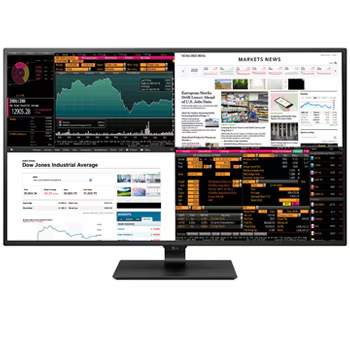
LGの4Kモニター「43UD79-B」を利用していますが,赤外線リモコンでは電源トグル操作のみ可能です.一方でRS232C経由でコマンドを送信することで,電源のon/offを個別に制御できるようです.
必要なハードウェア
Raspberry Pi
Raspberry PiのGPIOはUART(シリアル通信)をサポートしていますが,3.3Vロジックレベルです.そのため,直接RS232C機器に接続するとRaspberry Piが壊れる恐れがあります.
レベル変換基板
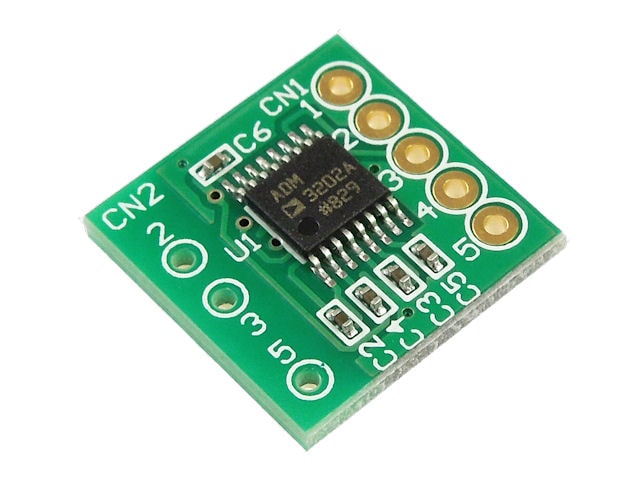
Raspberry PiとRS232Cの間にレベル変換基板を挟むひつようがあります.今回は秋月電子通商にて3V・3.3V・5V系-RS232レベル変換基板のAE-ADM3202を購入しました.
クロスケーブル
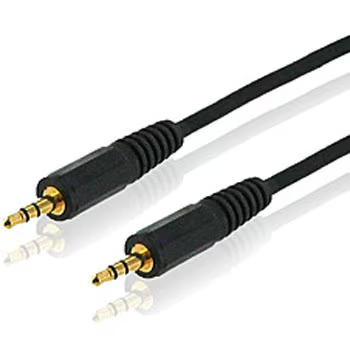
LG 43UD79のRS232C端子は3.5mm 4極ジャック(TRS)のクロスケーブルが必要となります.今回は不要なイヤフォンを切断してAE-AMD3202に直接接続します.
接続方法
配線
AE-ADM3202とTRSケーブルの接続
| AE-ADM3202 CN2 | TRSケーブル |
| 2 (TXD) | Ring |
| 3 (RXD) | Tip |
| 5 (GND) | Sleeve |
AE-ADM3202とRaspberry Piの接続
| AE-ADM3202 CN1 | Rapsberry Pi GPIO |
| 1 (GND) | Ground |
| 2 (TX-IN) | GPIO 14 |
| 3 (RX-OUT) | GPIO 15 |
| 4 (VCC) [U1の電源入力] | 3.3V Power |
| 5 (電源) [U2の電源流力] | 無接続 |
Raspberry Piの設定
Raspberry Piでシリアル通信を有効にするために,ターミナルでraspi-configを起動します.
$ sudo raspi-configメニューから Interface Options > Serial Port を選択し,以下の質問に答えます.
- Would you like a login shell to be accessible over serial? → No
- Would you like the serial port hardware to be enabled? → Yes
これにより,/dev/ttyAMA0が有効になります.
動作確認
電源ONコマンドを送信してみます.
$ echo -e "ka 01 01\r" > /dev/ttyAMA0電源OFFコマンドを送信してみます.
$ echo -e "ka 01 00\r" > /dev/ttyAMA0トラブルシューティング
接続ピンの確認
ケーブルの接続が正しいか確認してください.
ディスプレイの Set ID を確認
ディスプレイのSetIDは「01〜10」の範囲で設定可能です.ディスプレイの「menu>General>Set Id」を確認してください.Set IDが02の場合,コマンドは ka 02 01\r のようになります.
あとはスマートホームなどと連携すれば「ディスプレイ点けて/消して」を操作できるようになりますね.